Claude 桌面用户
开始使用 Claude for Desktop 中的预构建服务器。
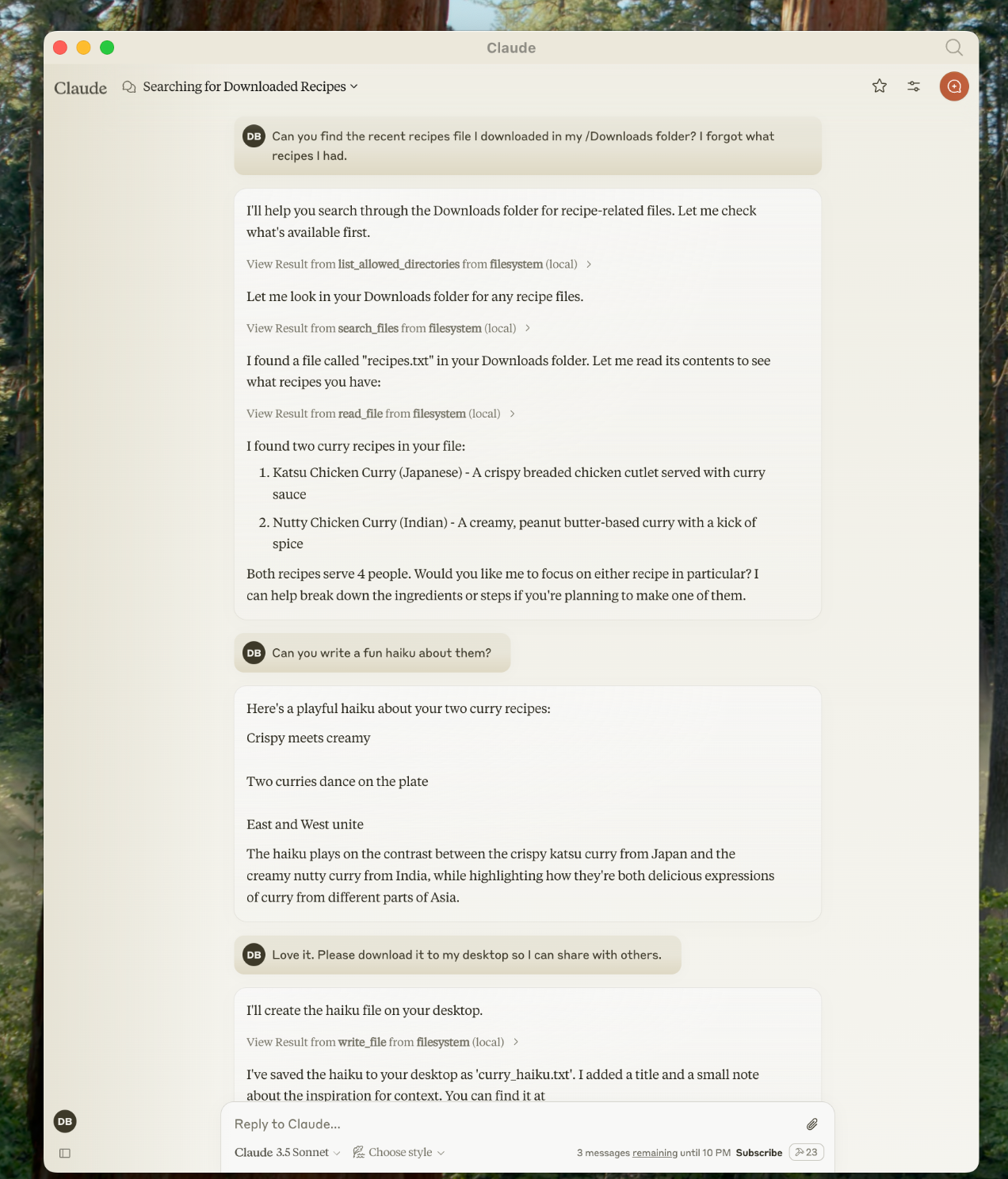
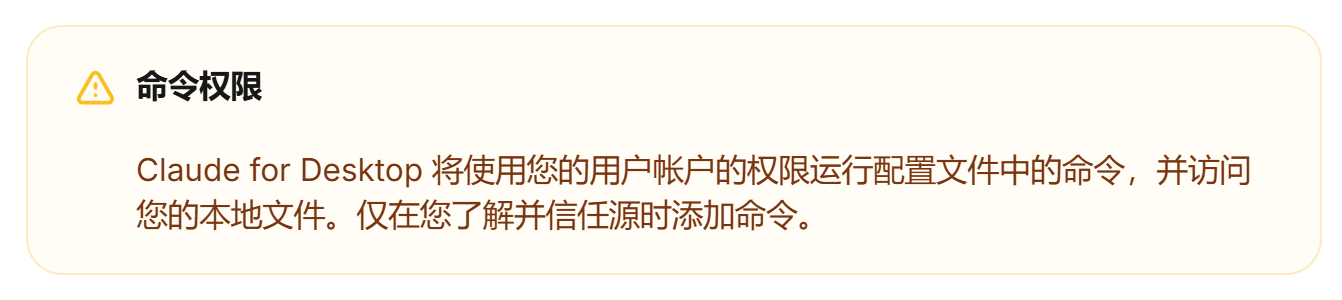
在本教程中,您将扩展 Claude for Desktop,以便它可以从计算机的文件系统中读取、写入新文件、移动文件,甚至搜索文件。
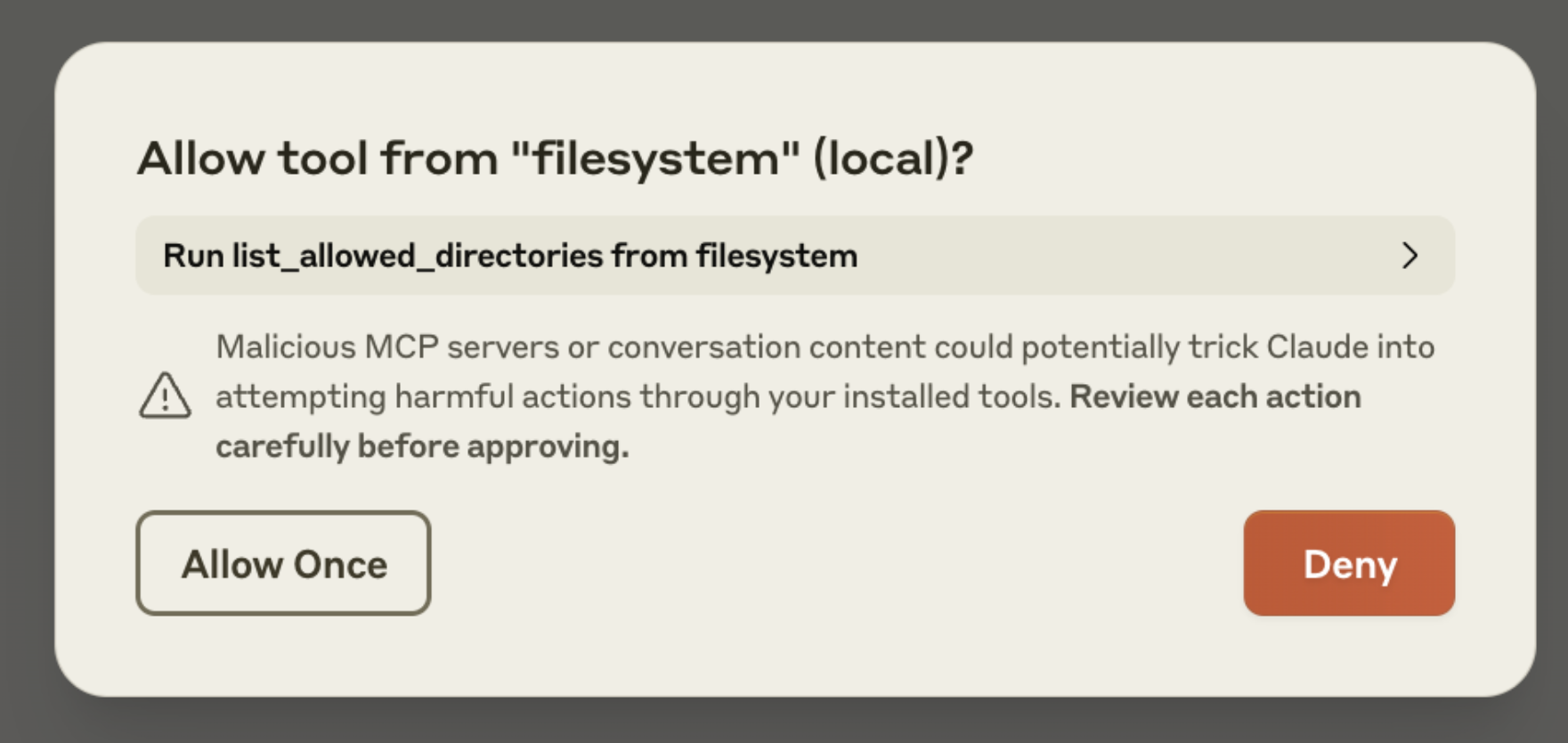
别担心 — 它会在执行这些作之前征求您的许可!
一、下载 Claude 桌面版
首先下载 Claude for Desktop,选择 macOS 或 Windows。(Claude for Desktop 尚不支持 Linux。
按照安装说明进行作。
如果您已经拥有 Claude for Desktop,请单击计算机上的 Claude 菜单并选择“检查更新...”,确保它是最新版本。
二、添加 Filesystem MCP 服务器
为了添加此文件系统功能,我们将为 Claude for Desktop 安装预构建的 Filesystem MCP 服务器。这是 Anthropic 和社区创建的数十台服务器之一。
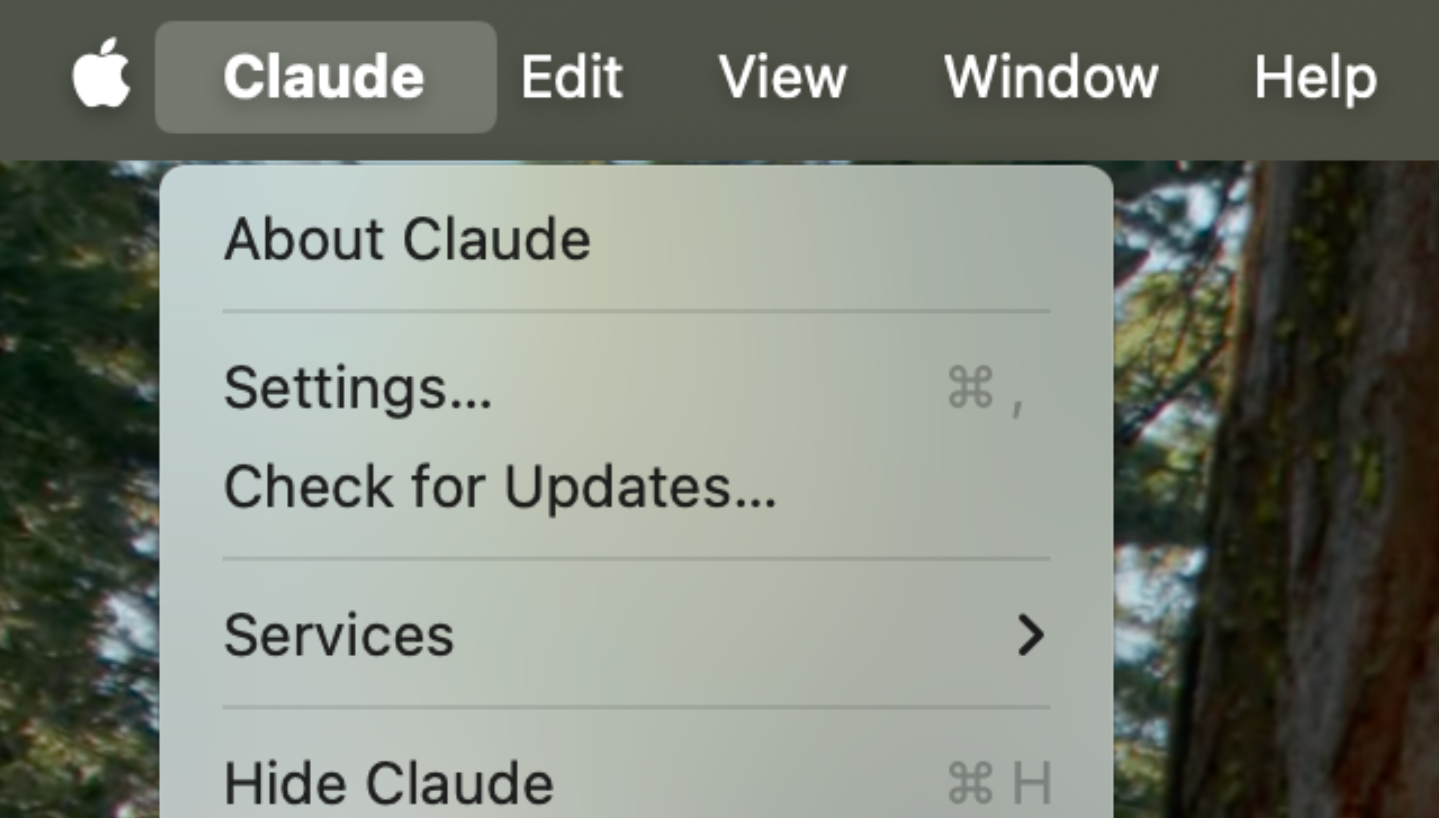
首先打开计算机上的 Claude 菜单,然后选择“设置...”请注意,这些不是应用程序窗口本身中的 Claude 帐户设置。
这是它在 Mac 上的样子:
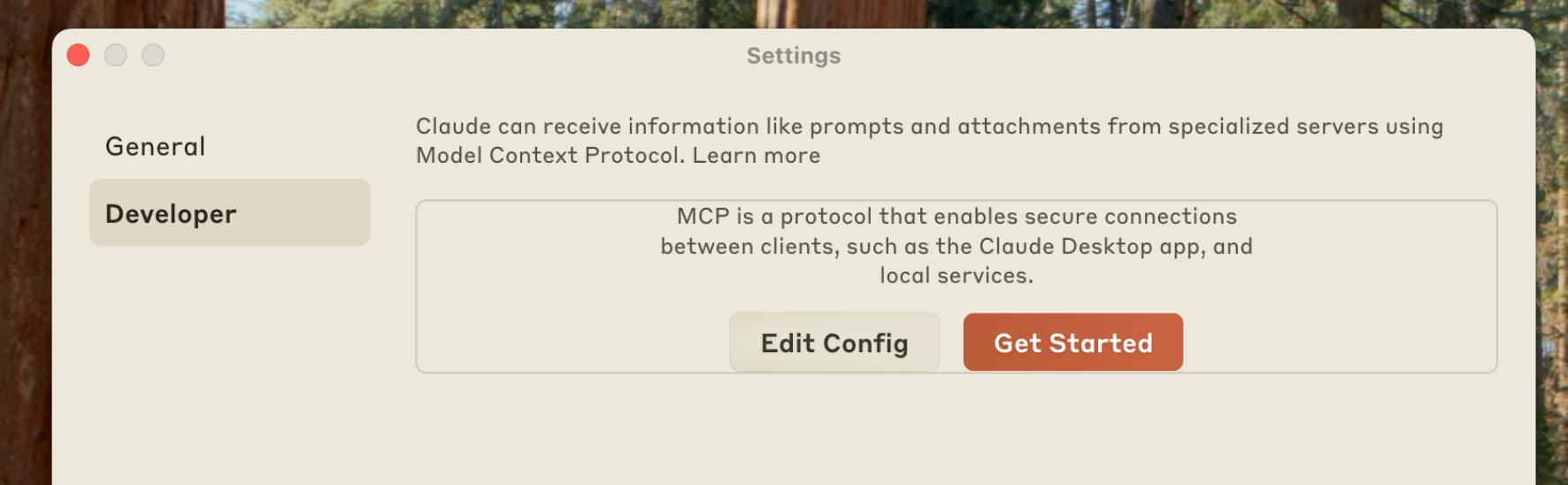
单击 Settings 窗格左侧栏中的 “Developer”,然后单击 “Edit Config”:
这将在以下位置创建一个配置文件:
- macOS 版本:
~/Library/Application Support/Claude/claude_desktop_config.json - 窗户:
%APPDATA%\Claude\claude_desktop_config.json
如果您还没有,它将在您的文件系统中显示该文件。
在任何文本编辑器中打开配置文件。将文件内容替换为以下内容:
MacOS/Linux作系统
{
  "mcpServers": {
    "filesystem": {
      "command": "npx",
      "args": [
        "-y",
        "@modelcontextprotocol/server-filesystem",
        "/Users/username/Desktop",
        "/Users/username/Downloads"
      ]
    }
  }
}
windows
主要是路径不同
{
  "mcpServers": {
    "filesystem": {
      "command": "npx",
      "args": [
        "-y",
        "@modelcontextprotocol/server-filesystem",
        "C:\\Users\\username\\Desktop",
        "C:\\Users\\username\\Downloads"
      ]
    }
  }
}
确保替换为您计算机的用户名。这些路径应指向您希望 Claude 能够访问和修改的有效目录。它设置为适用于 Desktop 和 Downloads,但您也可以添加更多路径。username
您还需要在计算机上Node.js才能正常运行。要验证是否已安装 Node,请在计算机上打开命令行。
- 在 macOS 上,从“应用程序”文件夹中打开“终端”
- 在 Windows 上,按 Windows + R,键入“cmd”,然后按 Enter
进入命令行后,输入以下命令,验证是否已安装 Node:
node --version如果您收到“找不到命令”或“无法识别节点”的错误,请从 nodejs.org 下载 Node。
配置文件是如何工作的?
此配置文件告知 Claude for Desktop 每次启动应用程序时要启动哪些 MCP 服务器。在这种情况下,我们添加了一个名为“filesystem”的服务器,它将使用 Node 命令来安装和运行 .此处介绍的此服务器将允许您访问 Claude for Desktop 中的文件系统。npx``@modelcontextprotocol/server-filesystem
三、重新启动 Claude
更新配置文件后,您需要重新启动 Claude for Desktop。
重新启动后,您应该在输入框的右下角看到一个锤子 图标:
图标:
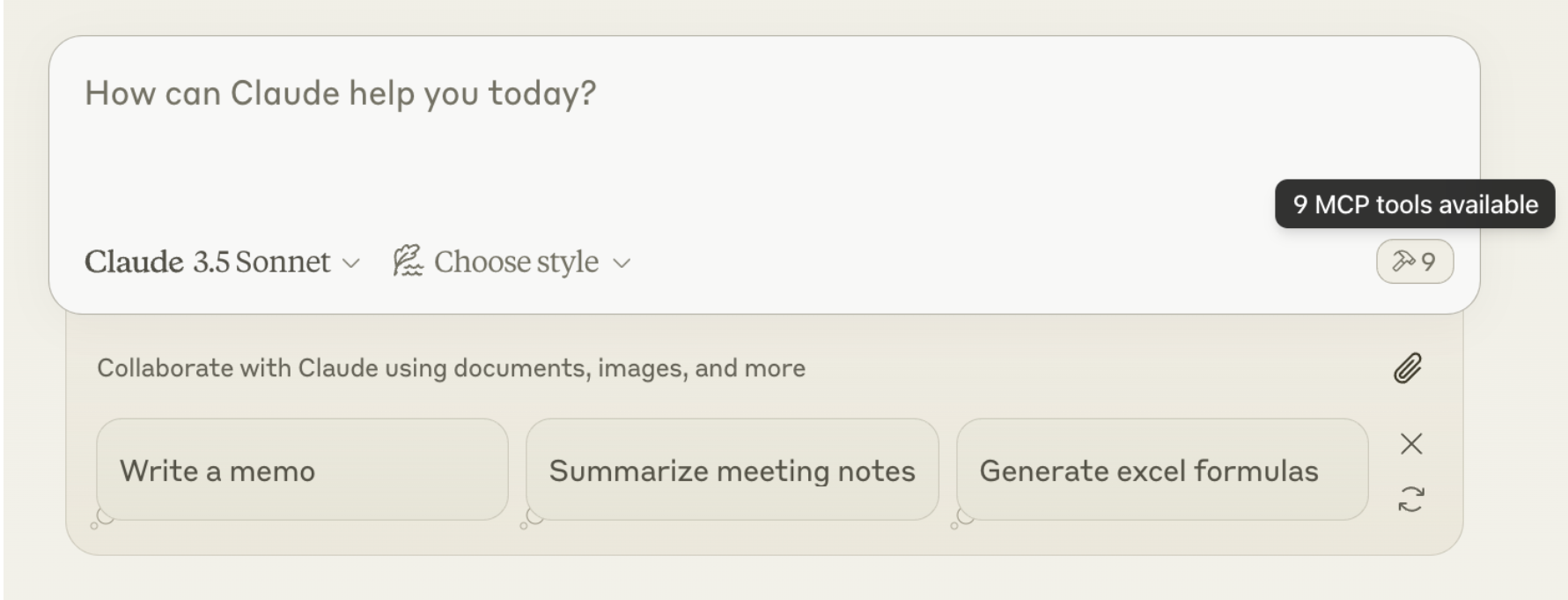
单击锤子图标后,您应该会看到 Filesystem MCP Server 附带的工具:
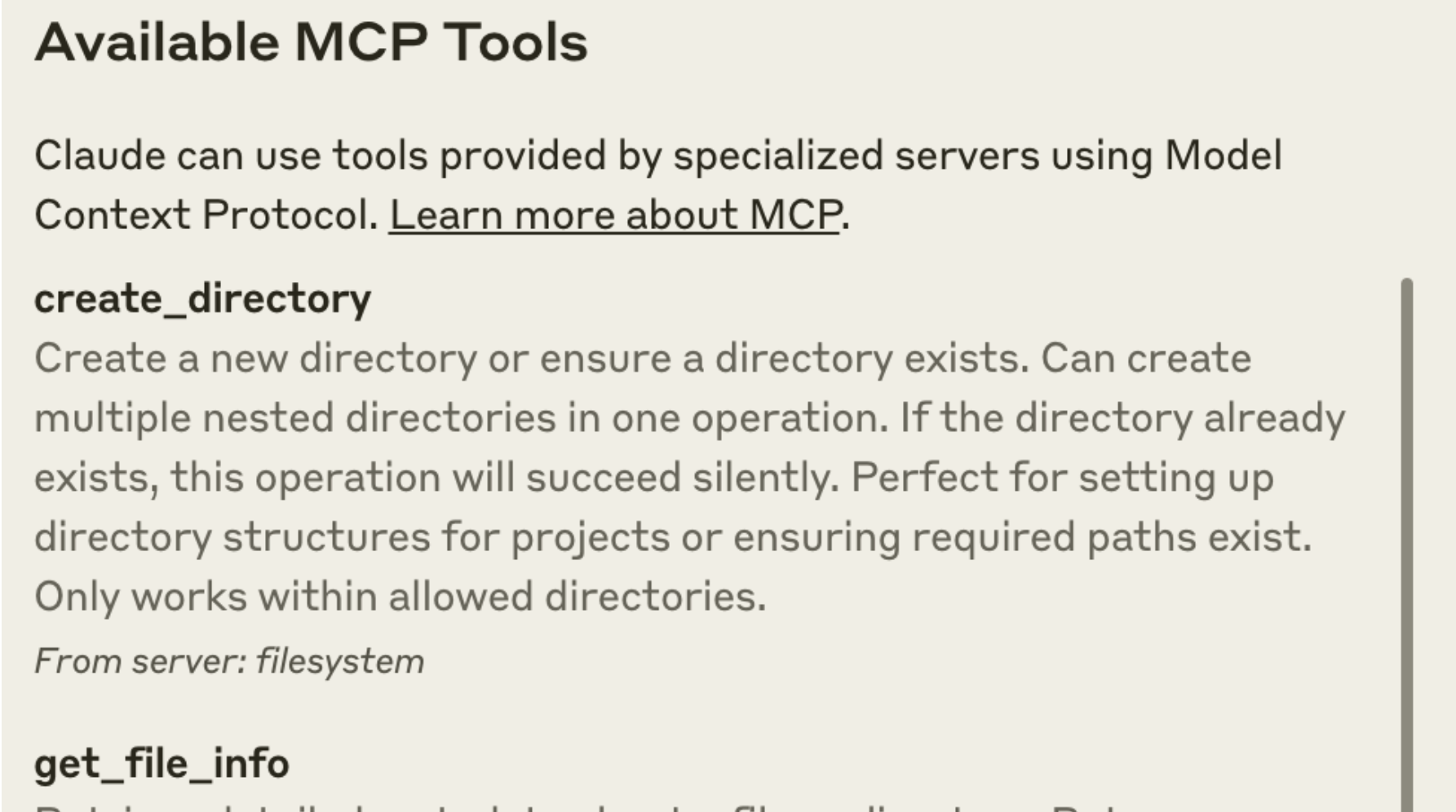
如果 Claude for Desktop 未选取您的服务器,请继续执行故障排除部分以获取调试提示。
四、试试看!
您现在可以与 Claude 交谈并询问您的文件系统。它应该知道何时调用相关工具。
你可以尝试问 Claude 的事情:
- 你能写一首诗并保存到我的桌面吗?
- 我的下载文件夹中有哪些与工作相关的文件?
- 您能否将我桌面上的所有图像移动到名为“Images”的新文件夹中?
根据需要,Claude 将调用相关工具并寻求您的批准,然后再采取行动: